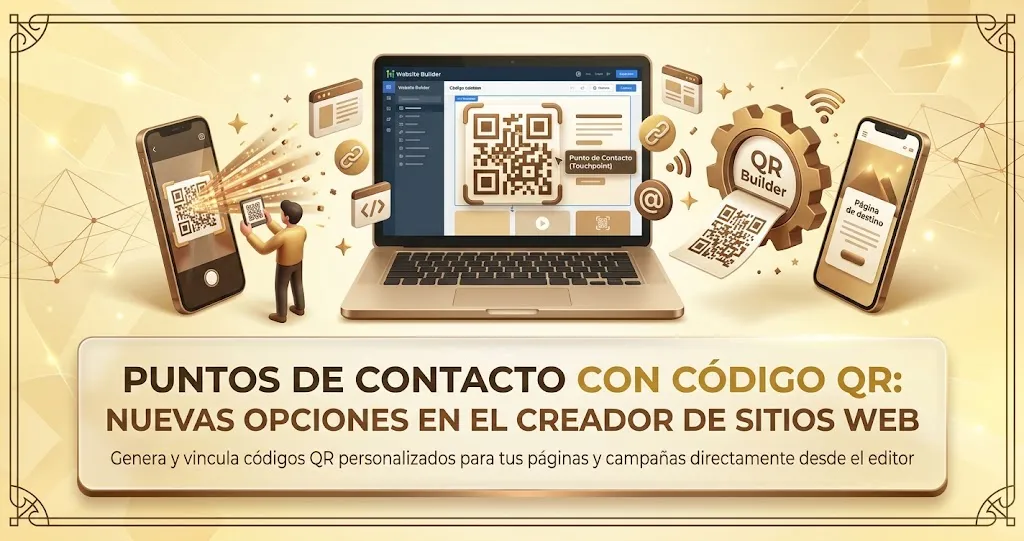
Códigos QR en Sitios Web del CRM: Crea Uno por Página con un Clic
código QR para sitio web, QR por página, constructor de sitios web
¿Quieres que tus clientes lleguen a una página de tu sitio desde un menú, un volante o una vitrina? Los códigos QR ya vienen integrados en los sitios web, igual que en los embudos, y los creas para cualquier página con un solo clic.
⚡ Un clic desde el constructor
Abre un sitio web con dominio conectado y entra a cualquier página. Haz clic en el icono de código QR junto a la dirección de la página para crear, descargar o personalizar el código, sin salir del constructor ni escribir la dirección a mano.
🌐 Nuevo tipo Website
En el Constructor de Códigos QR ahora hay un tipo Website. Eliges el sitio y la página en dos listas y el código queda enlazado. Entra en Sites → QR Codes → Create QR, elige Website, selecciona tu sitio y tu página, dale estilo y guarda.
🔗 Siempre abre la página correcta
Antes, crear un QR para una página era copiar la dirección en un código de enlace simple, y podía dejar de funcionar si cambiaba el slug o el dominio. El código está ligado a la página y no a una dirección fija. Si más adelante cambias el slug o el dominio, el código impreso sigue abriendo la página correcta, así que no tienes que reimprimir.
🎨 Descarga y personaliza
Descárgalo en PNG, SVG o PDF para imprenta, letreros, menús, empaques o uso digital. Edit QR abre el paso 3 del constructor para ajustar colores, formas y marca. También puedes añadirlo a Wallet, donde el pase muestra los nombres del sitio y de la página, y filtrar la lista por el nuevo tipo Website.
⚠️ Qué tener en cuenta
El antiguo tipo llamado Website, un simple enlace, ahora se llama URL. Solo cambió el nombre, y tus códigos existentes siguen funcionando igual. Escanea el código para comprobar que abre la página correcta.
Si ya usas códigos QR, mira cómo darles los colores de tu marca y cómo guardarlos en Wallet desde el celular.
