Ctrl+Z para la IA: Ahora Puedes Deshacer Cualquier Cambio que el AI Builder Haga a tus Automatizaciones
Hay un momento que casi todos los que trabajan con automatizaciones han vivido. Le pides a la IA que modifique tu flujo de trabajo, ella hace el cambio, y el resultado no es lo que esperabas. Peor aún: no sabes exactamente qué tocó, cómo estaba antes, ni cómo volver al estado anterior sin romper otras conexiones. La solución era reconstruir manualmente. O rezar para recordar cómo estaba.
Ese problema acaba de desaparecer. El AI Builder de Workflows en Digital Todo en Uno ahora tiene soporte completo de Deshacer y Rehacer. Ctrl+Z para la IA. Así de simple.
El freno oculto de construir con IA
Usar inteligencia artificial para construir automatizaciones es poderoso, pero hasta ahora tenía un costo oculto: el miedo a experimentar. Cada vez que le pedías a la IA que hiciera un cambio grande, asumas el riesgo de que el resultado no fuera el esperado y de no poder recuperar fácilmente el estado anterior.
Ese miedo no es irracional. Un workflow de automatización puede tener docenas de pasos interconectados. Cuando la IA reestructura una parte, es difícil saber exactamente qué cambió y dónde. Y si el resultado no es el correcto, volver a la versión anterior podía ser un proceso tedioso y propenso a errores.
El soporte de Deshacer/Rehacer elimina ese freno de raíz. Ahora puedes experimentar con la IA con la misma confianza con la que editas un documento de texto: sabiendo que siempre puedes volver atrás.
¿Cómo funciona?
Deshacer con Ctrl+Z (o Cmd+Z en Mac)
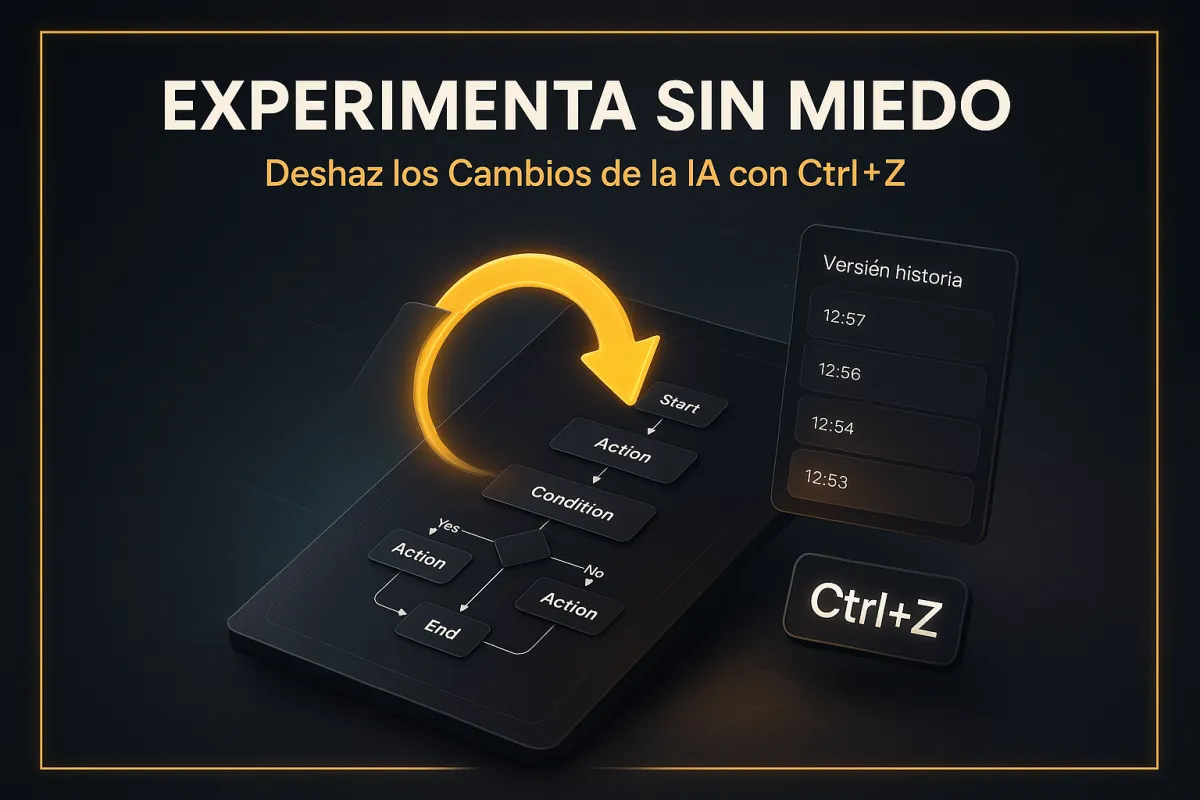
Cada vez que el AI Builder genera o modifica una parte de tu workflow, ese cambio queda registrado en el historial de la sesión. Si el resultado no te convence, simplemente presiona Ctrl+Z y el workflow vuelve instantáneamente al estado anterior, exactamente como estaba antes del cambio de la IA.
No necesitas saber qué modificó. No necesitas comparar manualmente. Un atajo de teclado y listo.
Rehacer con Ctrl+Y (o Cmd+Y en Mac)
¿Deshiciste un cambio pero después decidiste que sí lo querías? No hay problema. Ctrl+Y rehace el último cambio que deshiciste. Puedes moverte hacia adelante y hacia atrás en el historial de la sesión tantas veces como necesites.
Historial visible en tiempo real
En la esquina superior derecha del constructor de workflows encontrarás una pestaña de Cambio Reciente que muestra el historial de versiones generadas por la IA durante la sesión. Puedes ver exactamente qué cambió en cada paso, lo que te da visibilidad total sobre el proceso de construcción.
Funciona para todos los tipos de cambios
El Deshacer/Rehacer no se limita a cambios simples. Funciona para:
- Agregar nuevas acciones o pasos al workflow
- Editar pasos existentes
- Modificar condiciones If/Else y sus ramas
- Reestructurar flujos completos
- Cualquier combinación de los anteriores en un solo prompt
Si la IA lo hizo, puedes deshacerlo.
Lo que esto cambia en la práctica
Imagina que tienes un workflow de seguimiento de leads que funciona bien. Quieres probar una variante: pedirle a la IA que agregue una secuencia adicional para leads de alto valor. La IA hace el cambio, pero el resultado no encaja bien con el flujo existente.
Antes: tenías que identificar manualmente qué agregó la IA, eliminarlo paso a paso, y asegurarte de que todo quedara reconectado correctamente. Un proceso que podía tomar entre 5 y 20 minutos dependiendo de la complejidad.
Ahora: Ctrl+Z. El workflow vuelve exactamente a como estaba antes de la intervención de la IA. En menos de un segundo.
La diferencia no es solo de velocidad. Es de mentalidad. Cuando sabe que puede deshacer, la gente experimenta más. Prueba ideas que de otra forma no se atrevería a probar. Y experimentar más con tus automatizaciones significa encontrar más rápido las configuraciones que realmente funcionan para tu negocio.
La IA como colaboradora, no como apuesta
Una de las barreras para adoptar la IA en procesos críticos del negocio es el riesgo percibido. Si algo sale mal, ¿qué tan difícil es corregirlo? Con el Deshacer/Rehacer esa pregunta tiene ahora una respuesta clara: muy fácil, con un atajo de teclado.
Esto transforma la relación con el AI Builder. Ya no es una herramienta que «cambia cosas y esperas que salga bien». Es un colaborador con el que puedes iterar: propone, evalúas, ajustas, y si no funciona, retrocedes y lo intentas de otra forma. El mismo proceso que sigues con cualquier buen asistente humano.
Cómo empezar a usarlo hoy
- Abre el Constructor de Workflows en tu cuenta de Digital Todo en Uno
- Activa el AI Builder desde el panel lateral del workflow
- Pide a la IA cualquier cambio: agregar un paso, modificar una condición, reestructurar el flujo
- Evalúa el resultado en el canvas
- Si no es lo que esperabas, presiona Ctrl+Z para volver al estado anterior
- Intenta una nueva instrucción o ajusta la anterior
No hay configuración previa. No hay opciones que activar. El historial se genera automáticamente con cada acción del AI Builder durante la sesión.
Experimenta sin miedo
Las mejores automatizaciones no nacen perfectas. Nacen de la experimentación: de probar, ajustar, descartar y volver a intentar hasta encontrar la configuración que realmente mueve los números de tu negocio.
Hasta ahora, esa experimentación tenía un costo oculto cuando se hacía con IA. Con el soporte de Deshacer/Rehacer, ese costo desaparece. Puedes probar con la misma libertad con la que escribes un borrador: sin presión, sin miedo a equivocarte, sabiendo que siempre tienes una vuelta atrás.
Abre hoy el AI Builder de tus Workflows en Digital Todo en Uno y expérimentalo. Pide un cambio. Evalúa. Deshaz si no te gusta. Vuelve a intentar. Así se construyen las automatizaciones que realmente trabajan para ti.
