Automatización de Emails y Gestión de Leads con Digital Todo en Uno
Cuantos leads se te han escapado porque un email llego y nadie lo vio a tiempo?
Un cliente potencial escribe a tu correo de ventas. Pasan horas — a veces dias — antes de que alguien lo atienda. Para entonces, ya contacto a la competencia. Esa historia se repite en miles de negocios todos los dias.
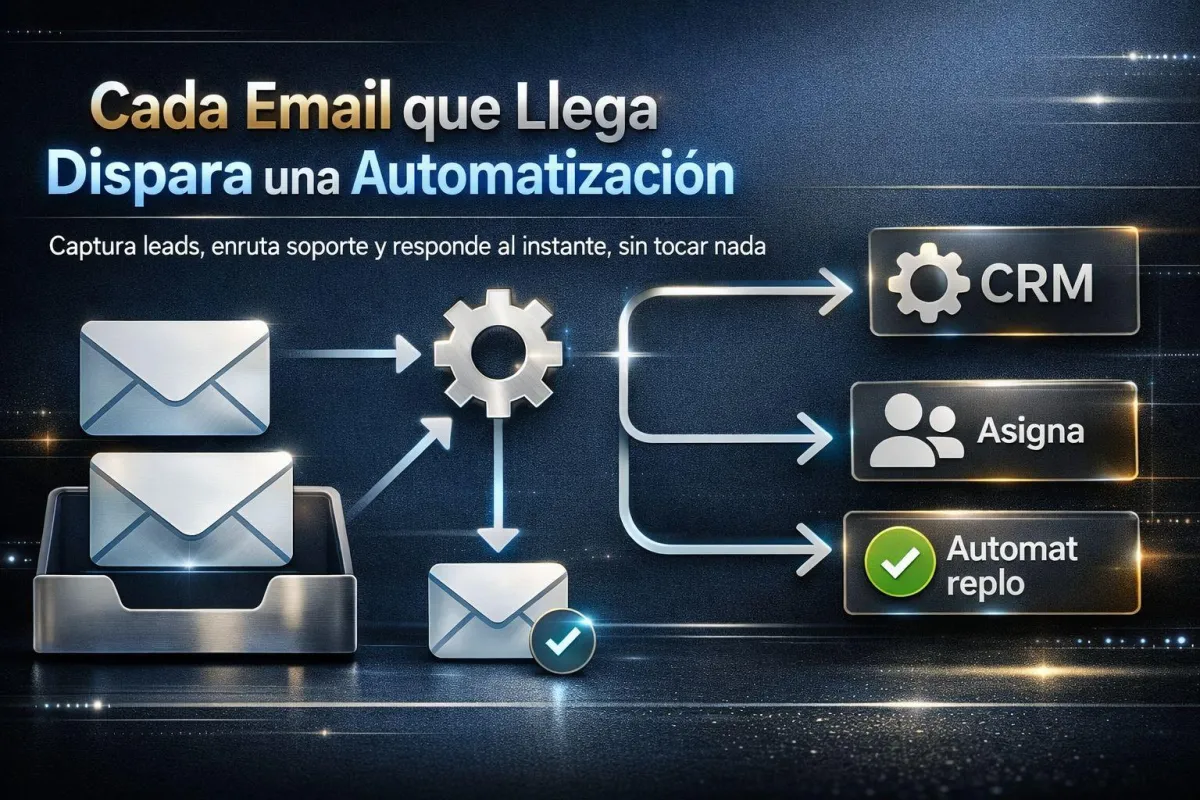
Con el nuevo Disparador de Email Entrante en Workflows, ese problema desaparece. Ahora puedes iniciar un workflow automaticamente cada vez que llega un email a tu bandeja — sin importar si el remitente ya esta en tu CRM o si es un contacto completamente nuevo.

Que hace exactamente este nuevo disparador?
El trigger Inbound Email se activa en el momento exacto en que llega un email a tu cuenta. Esto incluye:
- Emails frios de personas que nunca han contactado tu negocio — ni siquiera estan en tu CRM.
- Emails de contactos existentes que ya tienes registrados.
- Respuestas dentro de hilos activos, si decides habilitarlo.
En cuanto llega el email, el workflow toma el control — crea contactos, asigna responsables, envia respuestas, agrega etiquetas y mucho mas, todo de forma automatica.
Filtra exactamente los emails que te importan
No todos los emails deben disparar el mismo workflow. Por eso el trigger viene con filtros muy detallados que te dan control total:

- Buzon de correo: filtra por cual de tus direcciones recibio el email (sales@, support@, billing@, etc.).
- Remitente: solo activa el workflow si el email viene de cierta persona o dominio.
- CC: verifica si hay destinatarios copiados.
- Asunto: detecta palabras clave en el titulo del email.
- Cuerpo del email: busca palabras especificas dentro del contenido.
- Tiene adjuntos: activa el workflow solo si el email incluye archivos.
- Respuesta a workflow: verifica si el email fue una respuesta a un workflow especifico.
- Etiqueta del contacto: filtra segun las etiquetas que tenga el contacto en el CRM.
4 casos de uso que puedes implementar hoy mismo
1. Captura automatica de leads frios
Alguien que nunca ha contactado tu negocio escribe a tu correo de ventas. El workflow detecta el email, crea el contacto automaticamente en tu CRM, le asigna un vendedor y envia una respuesta personalizada en segundos. Sin que nadie tenga que revisar la bandeja.
2. Enrutamiento inteligente de tu bandeja de entrada
Tienes diferentes correos para diferentes areas? El workflow detecta a cual buzón llego el email y enruta automaticamente: los que llegan a sales@ van al equipo de ventas, los de support@ al equipo de soporte, los de billing@ al area financiera. Cada uno en su flujo correcto, desde el primer segundo.
3. Intake automatico de documentos y adjuntos
Activalo solo cuando el email tenga adjuntos. Perfecto para recibir contratos firmados, formularios completados o cualquier documento que deba iniciar un proceso. El workflow puede notificar al equipo responsable, crear una tarea y etiquetar el contacto de inmediato.
4. Autoresponder contextual inteligente
Usa el asunto y el cuerpo del email entrante para personalizar la respuesta automatica. En lugar de un mensaje generico, el contacto recibe una respuesta que hace referencia a lo que el mismo escribio — generando una mejor primera impresion desde el primer momento.
Datos del email disponibles para usar en tus acciones
Una vez que el trigger se activa, puedes usar estos valores dinamicos en las acciones de tu workflow:
- Asunto del email — ideal para personalizar respuestas.
- Cuerpo del email en texto plano — para incluir contexto en notificaciones internas.
- Email del remitente — para crear o actualizar el contacto automaticamente.
- Nombre del remitente — para personalizar mensajes de respuesta.
- Cuerpo completo incluyendo el hilo de respuestas — para contexto total.
Nota importante antes de activarlo
La captura completa de emails frios (de personas que no estan en tu CRM) funciona unicamente con dominios dedicados de LC Email o Mailgun. Las configuraciones de Gmail/Outlook en sincronizacion bidireccional, dominios compartidos y otros servidores SMTP no soportan esta capacidad completa.
Si no tienes un dominio dedicado configurado, te recomendamos revisarlo antes de activar este trigger para asegurarte de que funcione correctamente en tu caso.
Como configurarlo
- Ve a Automatizaciones → Workflows en tu cuenta.
- Crea un nuevo workflow o edita uno existente.
- Haz clic en Agregar Disparador y selecciona Inbound Email.
- Configura los filtros segun tus necesidades (buzon, remitente, asunto, etc.).
- Guarda el disparador y agrega las acciones que quieres ejecutar: crear contacto, asignar, etiquetar, notificar, responder.
Conclusion
El disparador de Email Entrante transforma tu bandeja de entrada en el punto de inicio de tus automatizaciones mas importantes. Cada email que llega — sea de un lead frio, un cliente existente o una solicitud de soporte — puede desencadenar una cadena de acciones perfectamente orquestada, sin que nadie tenga que intervenir manualmente.
Si quieres ayuda para disenar el workflow perfecto para tu caso de uso, escribenos y lo construimos juntos.
