Enrutamiento de Llamadas por Horario Laboral: Controla Cuándo Te Llaman en el CRM
📞 Enrutamiento por horario laboral: qué hace y dónde activarlo
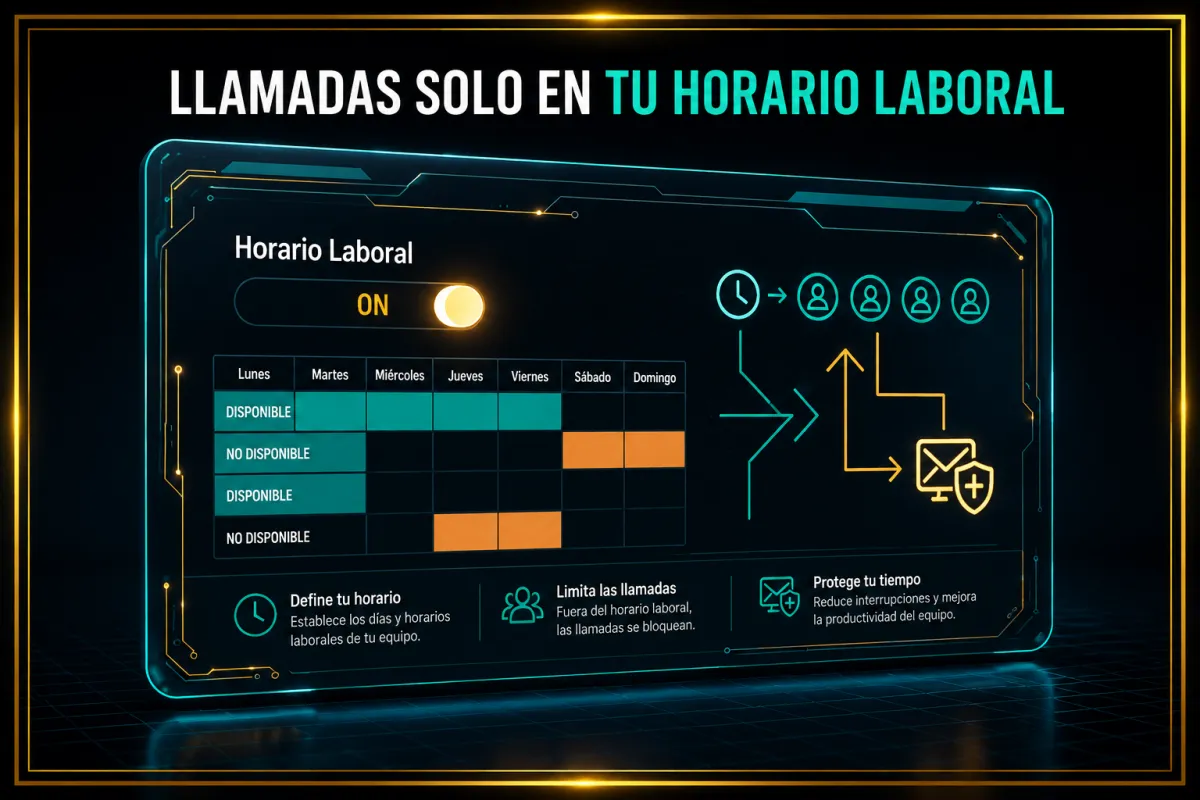
¿Cansado de que te llamen fuera del horario de trabajo? La nueva función de enrutamiento de llamadas por horario laboral te permite decidir exactamente cuándo quieres sonar en el CRM. Desde Settings → My Profile → Inbound call routing puedes activar el toggle “Only ring during working hours” y definir tu horario de disponibilidad.
Configuras tus franjas horarias y, a partir de ahí, cualquier llamada que llegue fuera de ese rango te saltará automáticamente y se enviará al backup configurado en el número (otro usuario, cola, buzón, etc.). Importante: la función viene desactivada por defecto, así que nada cambia en tu operación hasta que tú o un admin la enciendan.
🔁 Cómo se comporta en cada tipo de llamada
En una llamada directa al usuario asignado, si estás fuera de tu horario, el sistema simplemente no te timbra y pasa al siguiente destino configurado. Para el resto del equipo, todo sigue igual.
En un escenario “ring all” (suena a todos), solo se excluye a los usuarios que están fuera de horario; los que están dentro siguen recibiendo la llamada con normalidad. Así evitas molestar al equipo fuera de turno sin romper la lógica de distribución.
En menús de llamada / IVR, si estás asignado en un paso y estás fuera de horario, el CRM te salta pero mantiene activos los demás destinos de ese mismo paso. Si eras el único destino, ese paso continúa automáticamente por el camino “not connected”. Los números de reenvío configurados en el flujo también se respetan sin que tengas que hacer nada extra.
📅 Festivos, días libres y excepciones puntuales
El horario que usa esta función admite fechas específicas que sobrescriben tu horario semanal solo para un día. Esto te permite manejar feriados, vacaciones o un día libre puntual sin tocar tu configuración habitual.
¿Cómo se usa en la práctica? Añades un día concreto en el calendario y lo dejas sin horas. Ese día el sistema entiende que no estás disponible y te excluye de las llamadas entrantes, aunque normalmente trabajes de lunes a viernes. Al día siguiente, tu horario vuelve a la normalidad automáticamente.
🛠️ Control para administradores y permisos de equipo
Los admins pueden configurar esta opción para cada miembro del equipo desde Settings → My Staff → Edit → User Availability. Así puedes estandarizar horarios por rol, país o turno sin depender de que cada usuario lo haga bien.
Además, esta configuración está ligada al permiso “Manage calendars”. Si no quieres que un empleado cambie su propia disponibilidad de llamadas, basta con retirarle ese permiso en Settings → My Staff → Roles and Permissions. Con esto, tú decides quién puede modificar horarios y quién debe trabajar siempre con la configuración definida por la empresa.
