Ya No Tienes que Describir tu Logo: Usa Imágenes de Referencia en AI Image Generation
imágenes referencia AI Image Generation workflow CRM, logo exacto imágenes IA CRM, generar imágenes con referencia visual workflow
Ya No Tienes que Describir tu Logo: Usa Imágenes de Referencia en AI Image Generation
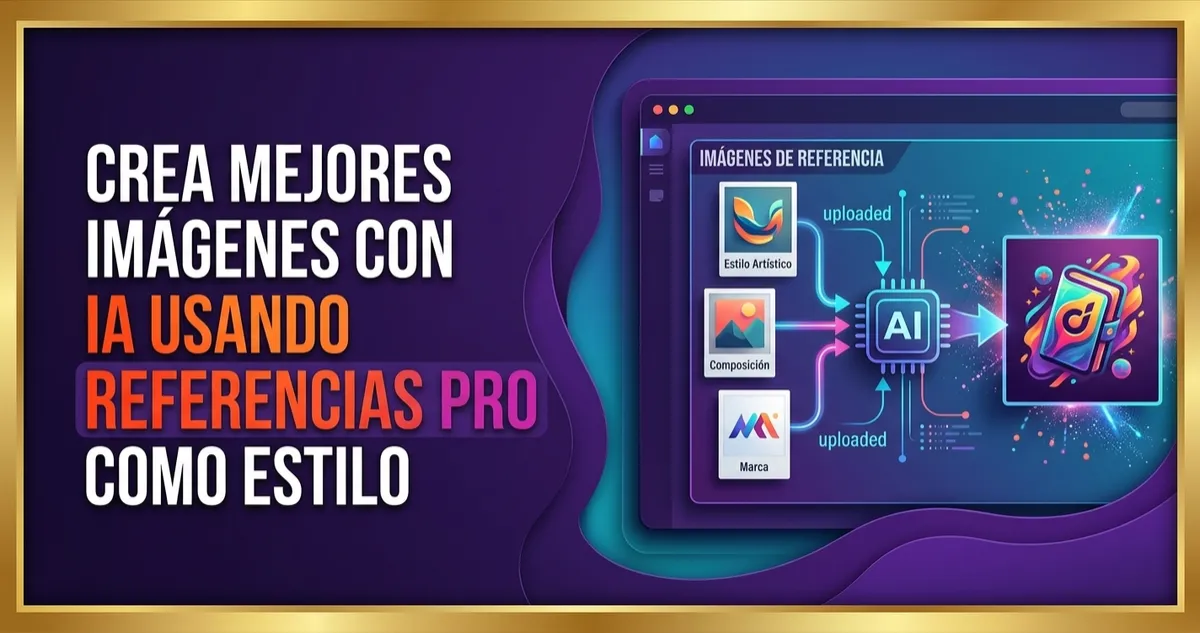
Describir un logo en palabras para que una IA lo reproduzca nunca funciona bien. “Círculo azul con letras blancas y un ícono de estrella” produce algo genérico que no se parece a tu marca. Lo mismo pasa con fotos de productos, personas o espacios específicos. La nueva actualización de la acción AI Image Generation en workflows resuelve exactamente eso: ahora puedes adjuntar hasta cinco imágenes de referencia visual, y la IA las usa como contexto para generar exactamente lo que necesitas — sin aproximaciones.
🖼️ Cómo funcionan las imágenes de referencia
En la acción AI Image Generation de tu workflow, desplázate a la sección “Reference images” debajo de las plantillas. Puedes agregar imágenes de tres formas: subiéndolas desde tu computadora, seleccionándolas desde Media Library, o con una URL — que puede ser un valor dinámico del contacto, un resultado de webhook, o el output de una acción anterior. Las imágenes se pasan en orden, y en tu prompt puedes referenciarlas por posición: “el logo de la tercera imagen”, “la persona de la segunda imagen”.
✅ Qué puedes lograr que antes era imposible
El caso más común: incluir tu logo real en una imagen generada. Antes, cualquier intento de describir el logo producía un resultado aproximado. Ahora lo subes como referencia y el prompt solo dice dónde colocarlo. Lo mismo aplica para fotos de productos — un e-commerce puede usar una foto real del producto como referencia y generar una escena completa alrededor de él. O un coach puede usar su headshot como referencia para que la IA lo coloque en distintas escenas sin una sesión fotográfica.
⚡ El poder de las URLs dinámicas como referencia
La opción de URL dinámica es la más poderosa para automatizaciones a escala. Si tienes el URL de la foto de un contacto guardado en un campo personalizado, puedes usarlo como referencia automáticamente — el workflow genera una imagen diferente y personalizada para cada persona que pase por él. También funciona con imágenes devueltas por un webhook o generadas en un paso anterior del mismo workflow, encadenando acciones IA para resultados más complejos.
