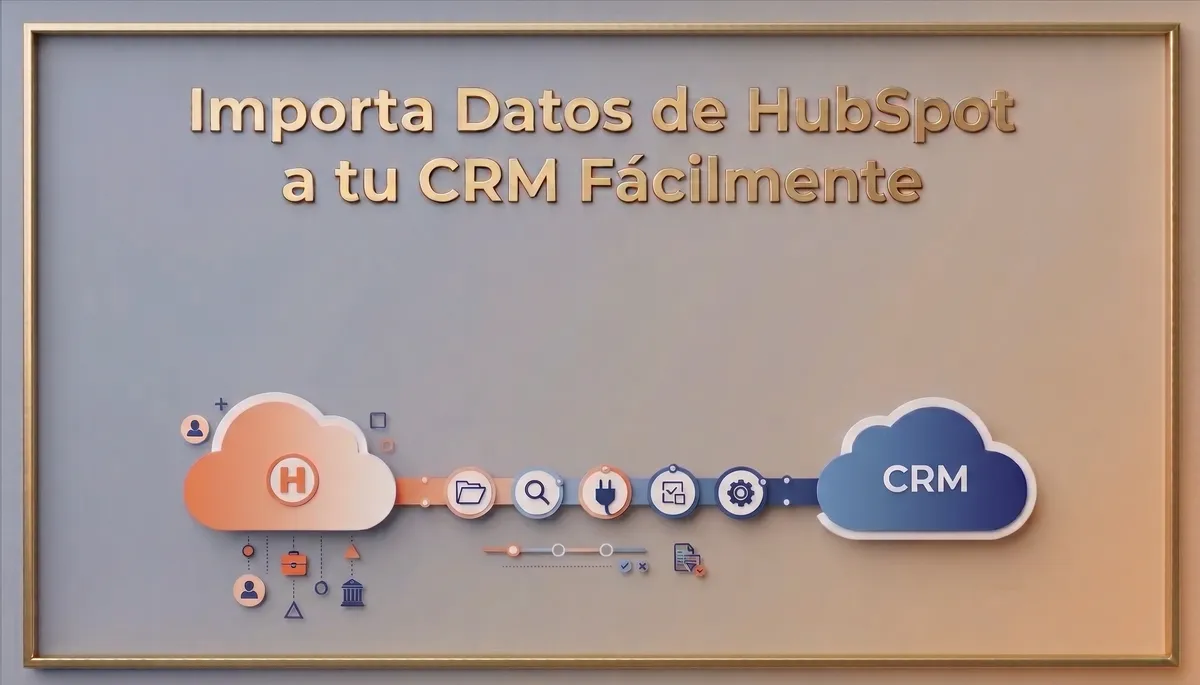
Importa Datos de HubSpot a tu CRM Fácilmente
⏱ 2 min de lectura
Migrar tu información a un nuevo entorno ya no exige exportar y limpiar múltiples archivos CSV. La nueva función de importador HubSpot en el CRM permite traer la información clave directamente, en unos pocos clics y con seguimiento detallado de resultados.
📦 ¿Qué datos se pueden importar?
El conector nativo está diseñado para cubrir los elementos esenciales al importar datos CRM. Puedes migrar contactos, negocios como oportunidades, empresas y sus propiedades personalizadas. Las propiedades de contacto, empresa y negocio se crean como campos personalizados en el CRM, manteniendo la estructura de tu base original.
Además, es posible migrar contactos CRM junto con sus pipelines y etapas de negocio, notas, emails, tareas y asociaciones entre objetos, para conservar el contexto comercial completo al importar oportunidades CRM.
⚙️ Cómo funciona: 5 pasos sencillos
El flujo está integrado directamente en las secciones del CRM:
1) Ve a Contactos, Empresas u Oportunidades.
2) Haz clic en Importar.
3) Elige la opción Conectar HubSpot.
4) Inicia sesión con tu cuenta de HubSpot y autoriza el acceso.
5) Selecciona los objetos que deseas importar y confirma.
La importación corre en segundo plano, por lo que puedes seguir trabajando en el CRM mientras los datos se sincronizan.
📊 Historial y control de importaciones
Cada ejecución queda registrada en un historial donde puedes revisar resultados por objeto. Es posible filtrar por estado de registro: exitoso, omitido, fallido o con advertencia, y descargar un archivo CSV con el detalle para auditoría o corrección de datos antes de repetir la importación.
✅ Notas importantes antes de migrar
Para proteger tu información, los registros existentes no se sobrescriben durante la importación; se crean solo cuando no hay coincidencias. Los emails importados son de solo lectura, y los negocios requieren contactos asociados para conservar la relación comercial. Como buena práctica, se recomienda realizar primero la importación en una sub‑cuenta de prueba, validar campos, asociaciones y resultados del historial, y luego repetir el proceso en tu cuenta principal con plena confianza en la calidad de los datos migrados.
También te puede interesar: verificar emails.
