Ofertas por Tiempo Limitado en WhatsApp CRM: Plantilla con Cuenta Regresiva
oferta por tiempo limitado WhatsApp CRM, plantilla WhatsApp cuenta regresiva, código de descuento WhatsApp
Ofertas por Tiempo Limitado en WhatsApp CRM: Plantilla con Cuenta Regresiva
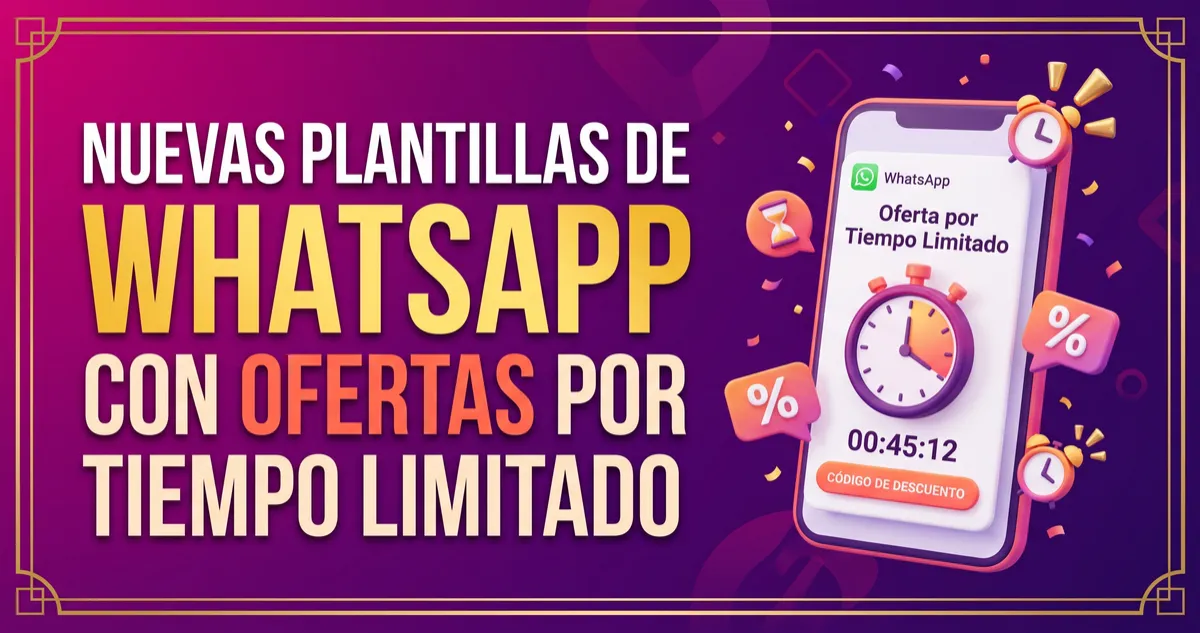
Escribir fin de oferta cercano y esperar que el cliente sienta urgencia rara vez funciona. El CRM ahora incluye un nuevo tipo de plantilla de marketing de WhatsApp: la oferta por tiempo limitado, que muestra un reloj de cuenta regresiva dentro del propio mensaje. Lo dibuja WhatsApp y avanza en tiempo real en el chat del cliente, con el código de descuento justo debajo.
⏳ Una cuenta regresiva que se ve en el chat
El reloj cuenta hacia atrás hasta la fecha que definas y se pone rojo durante la última hora. Al ser un elemento nativo de WhatsApp, la urgencia se ve en lugar de solo afirmarse en el texto, y no tienes que rehacer una imagen con la fecha en cada campaña. Debajo aparecen un botón para copiar el código con un solo toque y otro con el enlace directo a tu oferta. Meta exige ambos botones en este tipo de plantilla, por lo que no se pueden quitar.
🔁 Una plantilla, todas tus promociones
La plantilla define la estructura y la fecha límite se elige en cada envío. Así, una sola plantilla aprobada sirve para promoción tras promoción, sin crear ni enviar una nueva a Meta cada vez. Puedes enviarla desde conversaciones, acciones masivas, workflows y citas, y el redactor con IA puede preparar el borrador con el título de la oferta, la fecha, el código y la imagen. Un salón puede llenar los huecos del viernes con un código que vence al mediodía, una tienda puede recuperar carritos abandonados y un gimnasio puede impulsar inscripciones antes de cerrar el mes.
🛠️ Cómo crearla y enviarla
Ve a Configuración, entra a WhatsApp, luego a Plantillas y pulsa Crear plantilla. Elige la categoría Marketing y el tipo Oferta por tiempo limitado, agrega el título, la imagen de encabezado, el cuerpo, el código y la URL, y envíala a aprobación de Meta como de costumbre. Al enviar, elige la fecha límite de esa campaña. Revisa bien esa fecha antes de un envío masivo: si ya pasó, Meta acepta el mensaje igualmente y el chat muestra la oferta como vencida.
