Quiz en Embudos y Sitios Web del CRM: Añádelo sin Códigos de Inserción
elemento Quiz en embudos, quiz en sitio web sin código, editar quiz en el constructor
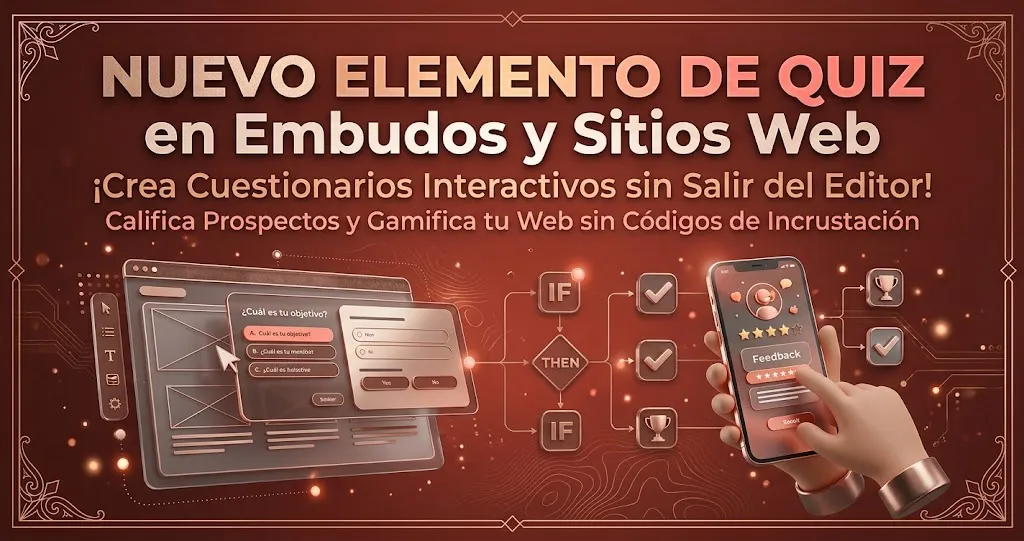
¿Todavía copias y pegas el código de inserción de tu quiz para ponerlo en un embudo o sitio web? Ya no hace falta. El nuevo elemento Quiz del constructor de embudos y sitios web te deja añadir, crear y editar quizzes directamente en la página.
🧩 Un elemento nativo
Antes tenías que ir al constructor de quizzes, copiar el código de inserción, volver a tu embudo o sitio e incrustarlo a mano. Ahora arrastras el elemento Quiz a un paso del embudo o a una página del sitio web, sin copiar ni pegar códigos.
📚 Crea uno nuevo o usa uno existente
Al añadir el elemento puedes empezar un quiz nuevo desde el propio constructor o elegir uno que ya hayas creado y ponerlo en tu página al instante, sin navegar a otras secciones.
✏️ Edítalo sin salir del constructor
Desde el elemento abres el constructor de quizzes en una ventana emergente que cubre el 90% de la pantalla. Cambias lo que necesites y vuelves a tu embudo o sitio sin cambiar de constructor.
🔄 Un flujo más conectado
Antes el proceso estaba desconectado, con varios pasos manuales y cambios entre constructores. Ahora el flujo es continuo: construyes la página, añades el quiz y lo ajustas sin perder el hilo de lo que estabas haciendo.
🛠️ Cómo usarlo
Abre un paso del embudo o una página del sitio en el constructor. Arrastra el elemento Quiz a la página. Crea un quiz nuevo o elige uno existente. Edítalo cuando lo necesites desde la ventana emergente y sigue construyendo tu página. Está disponible tanto en el constructor de embudos como en el de sitios web.
✅ Por qué te conviene
Los quizzes atraen visitantes, recogen información y crean experiencias interactivas. Con este elemento ahorras pasos y gestionas tus páginas y tus quizzes desde un solo lugar, sin saltar entre secciones.
Prueba a añadir uno de tus quizzes existentes a una página de tu sitio. Para personalizar lo que ve cada categoría, revisa los resultados del quiz, y para otras formas de compartirlo, la pestaña Integrate de formularios. También te puede interesar: biblioteca de gráficos.
