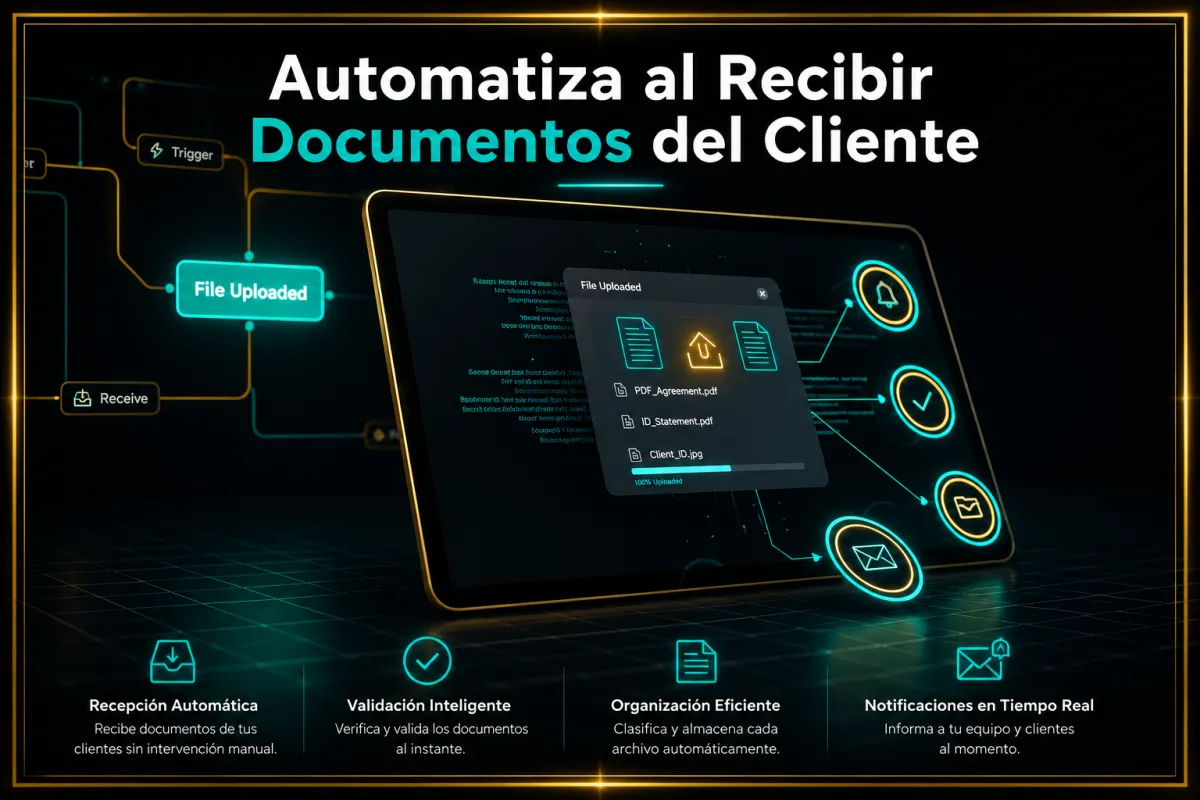
Nuevo Trigger en Workflows: Automatiza al Recibir Archivos de Tus Clientes en el Portal
🚀 Qué hace el nuevo trigger “Client Portal File Uploaded”
¿Cuántas veces has tenido que revisar manualmente si un cliente ya subió el documento que necesitabas? Ese problema desapareció. El nuevo trigger “Client Portal File Uploaded” se activa automáticamente cada vez que un contacto sube un archivo en la sección Shared Documents de su Client Portal.
Da igual si el cliente sube 1 o hasta 10 archivos a la vez: en el instante en que pulsa “enviar”, el workflow se dispara y toma el control. Desde ahí, el sistema puede notificar a tu equipo, actualizar estados, crear tareas o enviar correos, sin que nadie tenga que abrir el CRM para hacer clic en nada. Es automatización pura aplicada al día a día de tu operación.
⚙️ Cómo configurarlo paso a paso
Configurar este trigger es rápido y no necesitas ser técnico. Solo sigue esta ruta dentro del CRM:
Automatizaciones → Workflows → Nuevo workflow → Agrega el trigger “Client Portal File Uploaded” → Configura las acciones → Publica.
Una vez agregado el trigger, define qué debe pasar cuando el cliente suba archivos: enviar un correo de confirmación, crear una tarea interna, mover un deal en el pipeline o asignar un responsable. Publicas el workflow y, desde ese momento, el sistema trabaja en segundo plano, 24/7, sin olvidos ni retrasos.
📌 Casos de uso para negocios y agencias en LATAM
a) Onboarding de nuevos clientes: el cliente sube su contrato firmado o su identificación; el workflow envía un mensaje de bienvenida, notifica al equipo de cuentas y crea una tarea para revisar la documentación.
b) Compliance o aprobación: cuando el cliente sube documentos requeridos, el workflow los marca como recibidos, asigna un revisor y actualiza el estado del deal a “En revisión” en el pipeline.
c) Entrega de proyectos: el cliente sube archivos de retroalimentación o aprobación final; el workflow notifica al equipo de proyecto y dispara el siguiente hito, como facturación o agendar una reunión de cierre.
d) Solicitudes de servicio: el cliente adjunta fotos o evidencia de un problema; el trigger crea un ticket, asigna automáticamente un agente y envía una confirmación con número de caso.
📤 Cómo sube archivos el cliente en el Client Portal
Para el cliente, el proceso es igual de simple que enviar un adjunto por WhatsApp, pero mucho más ordenado:
Inicia sesión en su Client Portal → entra a Shared Documents → toca “Share File” → sube hasta 10 archivos → envía. En ese instante, el trigger se dispara y tu workflow entra en acción.
El resultado: tu equipo recibe la notificación antes de que el cliente termine de cerrar la pestaña. Menos persecuciones por correo, menos tareas repetitivas y un proceso mucho más profesional para tus clientes.
