Automatiza las Solicitudes de Acceso a tus Comunidades con Workflows
⏱ Tiempo de lectura: 2 minutos
🤖 ¿Qué es la función "Solicitudes de Acceso a Comunidades con Automatización de Workflows"?
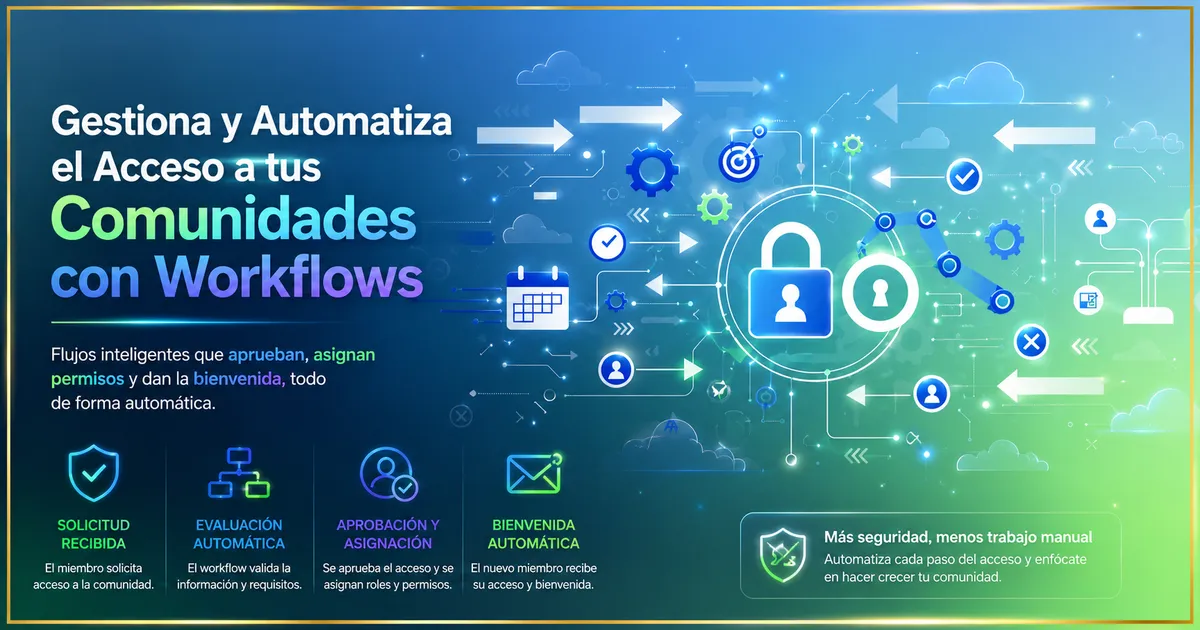
Esta nueva función del CRM permite que las solicitudes de acceso a comunidades se gestionen de forma automática, usando reglas y workflows en lugar de revisiones manuales una por una. Cada vez que alguien pide unirse a una comunidad, el sistema dispara un nuevo trigger de workflow que decide qué hacer con esa solicitud según los criterios que tú definas. Así, conviertes un proceso lento y repetitivo en un flujo ordenado, trazable y mucho más ágil para tu equipo.
⚙️ ¿Qué hace exactamente el nuevo trigger de workflow?
El trigger se activa automáticamente cuando se crea una nueva solicitud de acceso a una comunidad. A partir de ahí, el workflow puede evaluar campos del formulario (empresa, país, rol, producto contratado, etc.), aplicar reglas de validación, actualizar el estado de la solicitud, enviar notificaciones y asignar tareas al equipo adecuado. En la práctica, funciona como un "semáforo inteligente" que decide si la solicitud se aprueba, se rechaza o se enruta a revisión adicional, sin que tengas que intervenir de manera manual en cada caso.
⏱️ Beneficios para administradores de comunidades y pymes
Para administradores de comunidades y pymes, el impacto es directo: menos tiempo revisando solicitudes y más tiempo creando valor en la comunidad. Puedes definir reglas automáticas de aprobación (por ejemplo, clientes activos con cierto plan), de rechazo (regiones no atendidas, correos no válidos) y de enrutamiento (solicitudes VIP al equipo de Customer Success, casos dudosos al responsable de seguridad). Además, al centralizar todo en el CRM, reduces errores humanos, mejoras la trazabilidad y facilitas el cumplimiento de políticas internas y normativas.
🚀 Cómo configurarlo paso a paso en tu CRM
1) Inicia sesión en el CRM con un perfil administrador. 2) Ve al módulo de Automatización o Workflows. 3) Crea un nuevo flujo y selecciona como objeto "Solicitud de acceso a comunidad". 4) Define el trigger: "Cuando se cree una nueva solicitud" y, si quieres, añade filtros (por comunidad, canal de origen, tipo de usuario). 5) Configura las acciones: actualización de estado, envío de correos al solicitante y al administrador, creación de tareas y asignación de propietario. 6) Añade reglas de decisión para aprobar, rechazar o escalar según los campos del formulario. 7) Prueba el flujo con solicitudes de ejemplo y, cuando estés conforme, publícalo. En pocos minutos tendrás un proceso de acceso totalmente automatizado y listo para escalar con tu comunidad. También te puede interesar: insignias en Communities.
