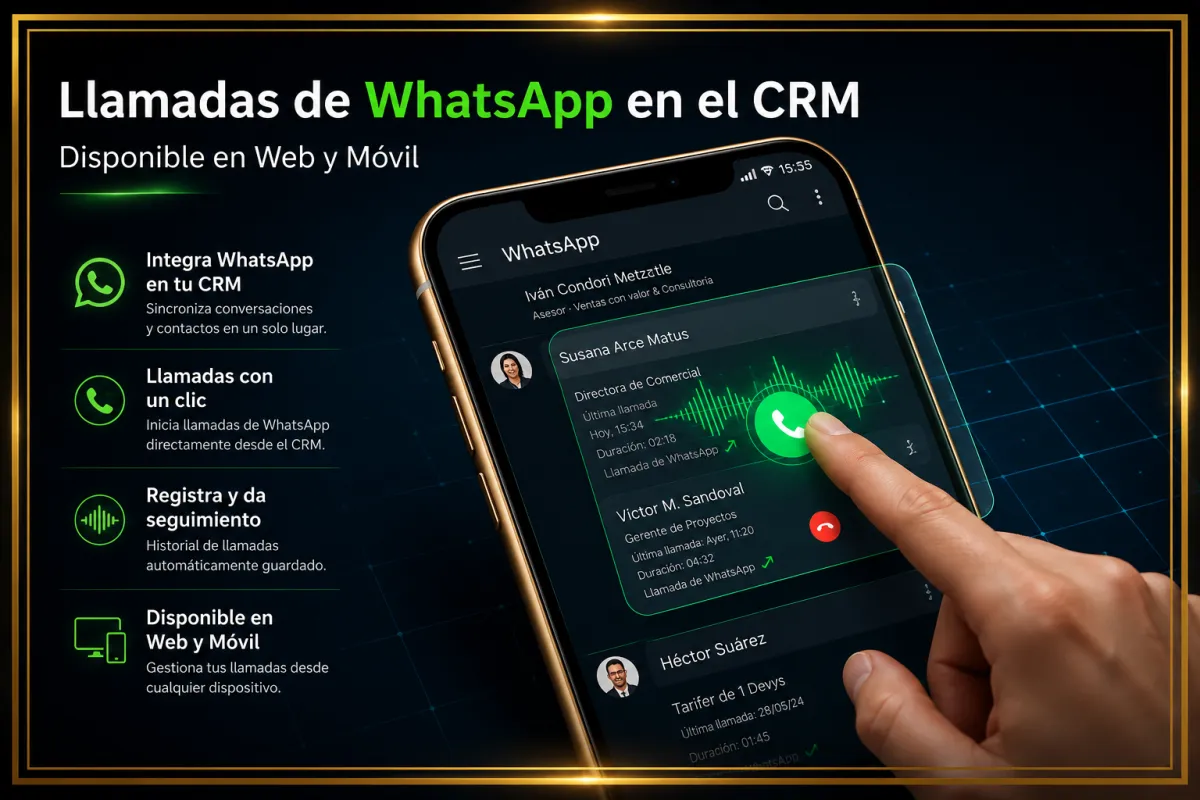
Llamadas de WhatsApp en el CRM: Llama a Tus Clientes Directo desde la Conversación
📞 Llamadas de WhatsApp en el CRM: qué es el lanzamiento GA
En LATAM WhatsApp no es solo mensajería: es el canal de ventas número uno. Por eso el lanzamiento general de WhatsApp Calling en el CRM es un cambio de juego. Ahora puedes hacer y recibir llamadas de voz en tiempo real directamente dentro de la conversación de WhatsApp en el CRM, tanto en la web como en la app móvil (v4.18+). Antes esta función estaba en beta cerrada; hoy está disponible para todos. Sin número externo, sin softphone, sin app de terceros: todo ocurre en el mismo hilo donde ya hablas con tu cliente.
⚡ Llamadas entrantes y salientes con un solo clic
Desde la vista de conversación aparece un botón de llamada siempre visible. En móvil, solo tocas el botón, eliges “WhatsApp Call” y conectas en segundos. En web, sigues la misma lógica: haces clic desde el hilo y la llamada arranca sin cambiar de pestaña ni abrir marcadores externos. Cada llamada, entrante o saliente, se registra automáticamente en el historial de llamadas del CRM, para que tu equipo tenga contexto completo antes del próximo contacto.
⏰ Horario de llamadas y modo “no disponible”
No todo es vender; también hay que cuidar la operación. En Settings → WhatsApp → Calling defines el horario en que tu equipo está disponible para recibir llamadas. Además, puedes activar el modo “temporalmente no disponible” para pausas, capacitaciones o feriados. Cuando el horario está cerrado, el sistema puede enviar automáticamente un template pidiendo permiso para llamar más tarde, manteniendo la conversación viva sin perder profesionalismo.
👥 Ring a múltiples personas y al owner correcto
Cada llamada entrante puede sonar en hasta 6 miembros del equipo al mismo tiempo, ideal para equipos de ventas que comparten una misma bandeja. Si prefieres una experiencia más personalizada, usa el token {assigned user} para que la llamada vaya directo al owner asignado del contacto. Así el cliente siempre habla con quien ya conoce su historial, sus objeciones y su etapa en el embudo.
✅ Call disposition, automatizaciones y cómo activarlo
Al terminar cada llamada, tu equipo puede etiquetar el resultado desde el resumen de llamada: interesado, no contesta, seguimiento, cerrado, etc. Estas dispositions pueden disparar workflows automáticos de seguimiento: crear tareas, enviar mensajes, mover el deal de etapa o notificar a un manager. Todo queda centralizado en Call Reporting para analizar productividad y tasa de conversión.
Activarlo es simple: ve a Settings → WhatsApp → Calling, selecciona el número, define un Friendly Name, activa “Allow Voice Calls”, configura el campo “Ring WhatsApp Calls To” (hasta 6 personas o el {assigned user}) y establece tus horarios. En minutos tu equipo estará llamando a clientes directamente desde el CRM, sin fricción y con todo el contexto a la mano.
