Probar Agente de Conversation AI: Vista Previa por Canal y Mensaje Saliente
probar agente de Conversation AI, vista previa por canal, probar mensaje saliente de IA
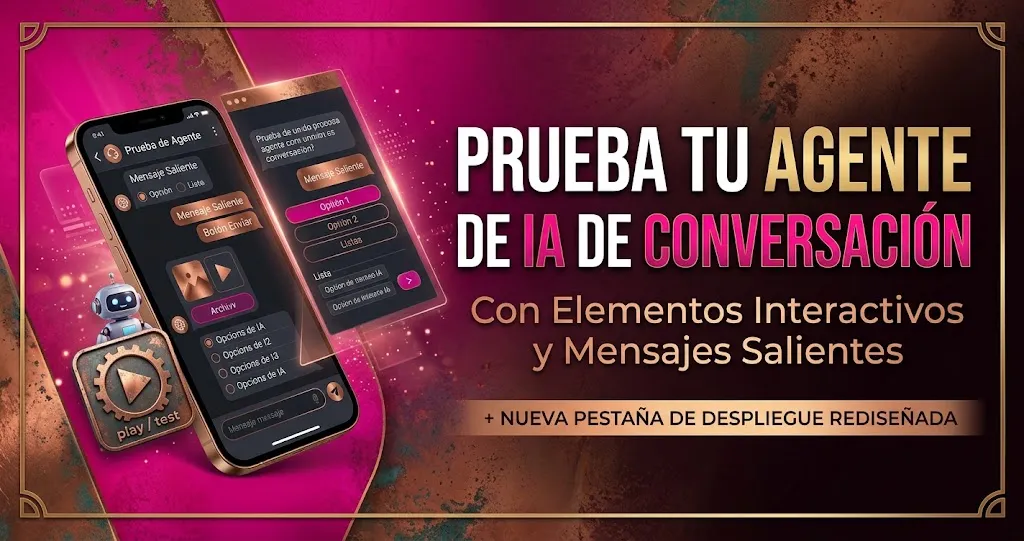
¿Cómo sabes qué verá tu cliente antes de activar tu agente de IA? Ahora el panel de prueba de Conversation AI muestra las respuestas como se ven en cada canal, con botones, listas, imágenes y archivos, y te deja probar el primer mensaje a un lead sin escribirle a un contacto real.
👀 Vista previa por canal
En Preview as eliges el canal y el chat de prueba cambia: Live Chat muestra botones, Facebook e Instagram muestran respuestas rápidas, WhatsApp muestra botones de respuesta y listas, y SMS muestra texto simple. Las imágenes aparecen como vistas previas y los archivos llegan en el chat.
📤 Prueba el mensaje saliente
Cambia Starts with a Outbound y haz clic en Set up. Elige el disparador que hizo que tu agente escribiera primero, como un formulario de Facebook, un formulario enviado o una llamada perdida, y un contacto de prueba que rellene campos como el nombre. Puedes fijar valores solo para la prueba. Luego respondes como el lead.
🧭 Pestaña Deploy rediseñada
Ahora reúne en un solo lugar los canales de entrada, los canales y disparadores de salida con su estado, el horario de trabajo y los datos del agente, como modelo, modo, acciones y base de conocimiento.
🛠️ Cómo probar
Ve a AI Agents y Conversation AI, y abre tu agente. En el panel Test your agent, a la derecha de Build, elige el canal en Preview as y conversa. Para el mensaje saliente, configura Outbound y haz clic en Test your agent. Cuando todo funcione, abre Deploy para activarlo.
⚠️ Qué tener en cuenta
Los mensajes de prueba nunca se envían a tus contactos y los ajustes del agente no cambian. Preview as aparece si activaste Enable Rich Elements Support, y cada elemento solo se ve si lo permites. Probar mensajes salientes requiere activar Outbound AI Agents en Labs y un mensaje inicial de salida, y se muestra como SMS. No está disponible para agentes creados con el constructor por flujos.
Antes de activar tu agente, prueba un mensaje en cada canal que uses y revisa el saliente con un contacto de prueba. Para configurar los elementos, mira las respuestas con botones y listas, y para el envío saliente, los agentes con triggers.
